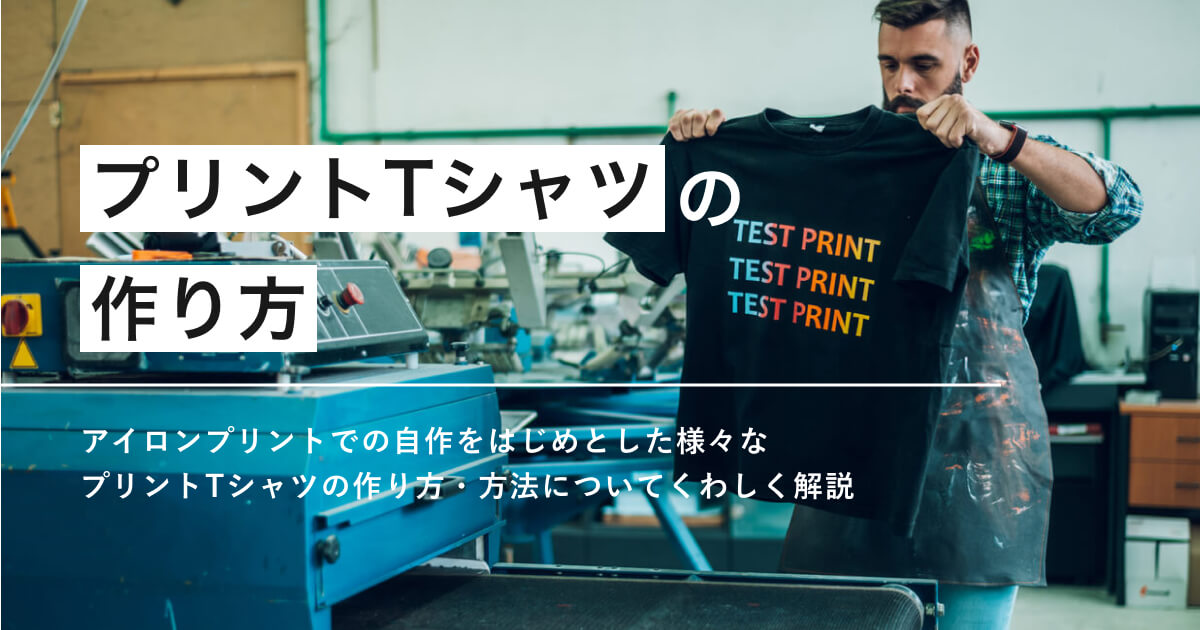
Tシャツにオリジナルデザインのプリントを施したいと考えている方は多いでしょう。
この記事では、プリントTシャツを作る方法や、自作する場合のアイロンプリントやシルクスクリーンのやり方を解説します。
デザイン作成のポイントや注意点も紹介するので、プリントTシャツを作ってみたい方はぜひ参考にしてくださいね。

プリントTシャツの作り方は主に3通り
「自分だけのプリントTシャツを作ってみたい」と思ったとき、実は方法はいくつかあります。どれも一長一短なので、目的や予算、仕上がりのイメージに応じて最適な手段を選ぶのが大切です。
ここでは代表的な3つの方法について、メリット・デメリットと費用の比較表をまずご覧ください。
| 作成方法 | メリット | デメリット | 費用目安 |
|---|---|---|---|
| 【自作】アイロンプリント | ・安価に作成可能 ・自由に作れる ・家庭用プリンターで対応可 | ・仕上がりの耐久性が低い ・洗濯で剥がれやすい | 転写シート+Tシャツ代で数百円〜2,000円程度 |
| 【自作】シルクスクリーンプリント | ・風合いがよく仕上がりが美しい ・量産向き | ・準備が面倒 ・初心者には難易度が高い | 専用キット代が24,000~35,000円程度 |
| 【オーダー】オリジナルプリントTシャツ作成サービス (業者依頼含む) | ・高品質で長持ち ・写真など細かいデザインも可能 ・自分でデザインを描けなくてもOK | ・価格に幅がある ・納品まで時間がかかる ・サービスによって仕様制限あり | UTme!などは1,990~5,990円程度業者依頼は2,000~3,500円が目安 |
【自作】アイロンプリント
インクを版に通してプリントする方法で、プロも使う技法です。風合いのある仕上がりと耐久性が魅力ですが、版作りや準備が必要なため、気軽に始めるにはハードルがやや高め。大量に作るほど1枚あたりのコストは下がります。
【自作】シルクスクリーンプリント
インクを版に通してプリントする方法で、プロも使う技法です。
風合いのある仕上がりと耐久性が魅力ですが、版作りや準備が必要なため、気軽に始めるにはハードルがやや高め。大量に作るほど1枚あたりのコストは下がります。
大量に作りたい場合や、業者依頼の際は選択肢に入ります。
【オーダー】オリジナルプリントTシャツ作成サービス
ユニクロの「UTme!」や「富士フイルム」などのオンラインサービスを使えば、スマホやPCでデザインして、そのまま注文可能です。初心者でも安心して作れ、細かい写真やカラーもきれいに再現できます。
Tシャツ作成サービスは、サービスによって自由度に差がある
オンライン上で、Tシャツ選択、デザイン、発注までワンストップで利用できる点が魅力ですが、プリント位置が1か所に限定されていたり、商用利用に制限があるなど、サービスごとに細かなルールがあります。
また、著作権上の問題からキャラクターやロゴを用いたデザインは審査が厳しいケースも。自由なデザインを重視する場合は希望に沿わないケースもあります。
「watasiino!!」では、LINEで担当者に相談可能なオリジナルプリントサービスです。国内の代表的なTシャツボディーメーカーから仕入れているので、Tシャツの種類も多様。可能な範囲でプリント範囲や箇所、デザインのご要望をお受けできますので、自由度の高いTシャツ作成に対応していますよ。
ユニクロのTシャツプリントサービス「UTme!」とは
「UTme!」はユニクロのオリジナルTシャツ作成サービスで、スマホやPCから写真やイラストをアップロードするだけで簡単にデザイン・注文ができます。
1枚から作成可能で、ユニクロ品質のTシャツに高精細プリントされるのが魅力です。
店頭受け取りや自宅配送も選べて手軽ですが、デザインには審査があり、著作権や肖像権に関する画像は非承認となる場合も……。
自由度は高いものの、プリント位置はフロントかバックの1か所に限られます。また、ユニクロのTシャツへのプリントになるのでTシャツ本体代も高めです。

【自作】アイロンプリントでのTシャツの作り方
アイロンプリントとは、専用のシートにプリントしたい柄を印刷し、アイロンの熱で図柄を生地に転写する方法です。
ここでは、アイロンプリントを使用してプリントTシャツを作る際に必要なものや、やり方の手順を紹介します。
アイロンプリントで必要なもの
- アイロンプリントシート
- パソコン
- プリンター
- ハサミ
- あて布またはクッキングシート
- 家庭用アイロン
100均でアイロンプリントシートは手に入る?
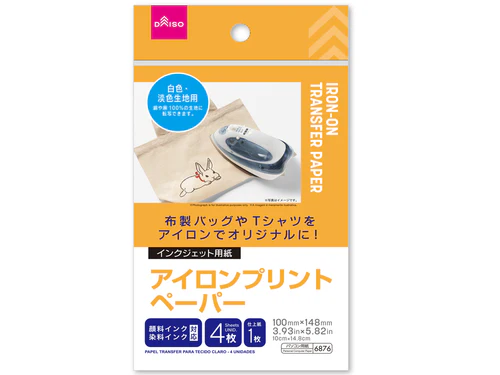
アイロンプリントシートは、100円ショップで手軽に入手できます。
2025年10月現在、DAISOでは、Tシャツやバッグに使える「アイロンプリントペーパー」が販売されています。
綿や麻100%の白・淡色生地に対応し、写真やイラストをインクジェットプリンタで印刷すれば、自宅で簡単に熱転写できます。
シートのサイズは約A4で、自然な仕上がりが特徴。プリンタ設定によっては画像の反転が必要なため、使用前に説明書をよく確認しましょう。安価に自作プリントTシャツを始めたい方にぴったりです。
参考:アイロンプリントペーパー(4枚)|ダイソーネットストア
1)デザインを決めて熱転写シートに印刷する
Tシャツのデザインが決まったら、アイロンプリントシートに印刷する前にデザインを左右反転する必要があります。画像管理ソフトやデザインソフトなどを使って水平方向に反転しておきましょう。
デザインを編集後、アイロンプリントシートにデザインを印刷します。印刷後は、1時間ほど置いてインクを乾燥させてください。
2)Tシャツに印刷したい図柄を切り抜く
印刷が完了したら図柄部分をハサミで切り抜きます。デザインから5ミリ程度の余白を空けて切り抜いてください。
デザインが複雑だと細かい作業になりますが、完成度を左右する工程なので丁寧に切り抜きましょう。
3)アイロンでTシャツに圧着する
アイロンプリントシートの印刷面をTシャツにあて、上からアイロンをかけます。
インクがにじむ原因となるため、スチームは出さないようにしましょう。アイロンをずらしながら、少し体重をかけるようにアイロンプリントシートをTシャツに押し付けてください。1か所につきプレスする時間は5秒程度が目安です。
4)冷めたらゆっくりとシートを剥がす
アイロンをかけた部分を十分に冷ましてから、アイロンプリントシートを端からゆっくりとはがします。
プリンターがない場合はどうすればよい?
プリンターがない場合には「ステンシルシート」を代用品として使う方法があります。
ステンシルシートを使う場合はデザインの形に切り取って型を作り、布用インクで着色します。必要なものは、ステンシルシート・布用インク・カッター・マスキングテープです。
シートも布用のインクも100円ショップで購入できるので手軽に作れますが、細かいデザインや写真プリントには適していません。
コンビニでもプリントTシャツは作れる?
プリントTシャツを作成する工程の一部に、コンビニの印刷機を使えます。
ただし、Tシャツに直接プリントすることはできず、「アイロンプリント用シート」への印刷という方法を取ります。具体的には、セブン-イレブンやローソン、ファミリーマートのマルチコピー機で、A4サイズのアイロン転写シートに対応したインクジェット印刷が可能です。
たとえば「セブンプリント」では、PDFやJPEGファイルをスマホやUSBメモリから印刷できます。これを専用の転写シートに印刷し、自宅でアイロンを使ってTシャツに貼り付けることで、簡単なオリジナルTシャツが完成します。
ただし、印刷の発色や耐久性は高くないので、自分用やお試し制作に向いています。
【自作】シルクスクリーンを使ったTシャツの作り方
シルクスクリーンとは、版画の技法の1つです。枠に貼ったスクリーンメッシュ生地に図柄の形で穴をあけた「版」を使う色の数だけ作り、色ごとにプリントしていきます。
簡単にシルクスクリーンプリントをしたいなら、コストはかかりますが専用キットを購入する方法もあります。以下では、キットを使わない場合の道具と作り方を紹介します。
シルクスクリーンプリントで必要なもの
- ウッドフレーム(刺繍枠やコルクボードでもOK)
- タッカー(工具の一種)
- Tシャツ
- カッター
- メッシュ生地
- カッティングシート
- 専用インク
- スクレーパー
シルクスクリーンプリントのやり方の手順
- デザインを決めカッティングシートと合わせてカットする
プリントしたいデザインを決めたら、カッティングシートと合わせてカッターで切り取っていきます。シートがずれないように、マスキングテープなどで仮止めするのがおすすめです。
- 版を作る
ウッドフレームなど枠になるものを用意し、メッシュ生地を貼り付けます。生地がピンと張るように、枠の後ろにタッカーやステープラーなどで留めましょう。メッシュ生地がゆるんでいると、インクが図柄どおりに付かず失敗の原因になります。
- メッシュ生地に貼り付ける
カッティングシートの剥離紙を外し、メッシュ生地に貼り付けます。カッティングシートとメッシュ生地の間に隙間ができないように、丁寧に貼り付けてください。
- インクをのせる
インクをのせる前にTシャツの中に段ボールを挟んで、反対側に染み込まないようにしておきます。
準備ができたらTシャツの上に版をのせ、デザインよりも上のほうにインクをのせましょう。インクをたっぷりとのせ、スクレーパーのようなヘラ状の道具で上から下に向かって伸ばします。
- インクを乾かしてアイロンをかける
インクを伸ばし終わったら、Tシャツから版をそっと外します。インクが完全に乾くまで自然乾燥させてください。
インクが乾いたら、定着させるために軽くアイロンをかけて完成です。
写真をTシャツにプリントする方法
自宅で写真をTシャツにプリントするには、アイロンプリントシートを使うのが手軽です。必要なのは、プリンタ・転写シート・アイロン・Tシャツ。
以下の手順で作成できます。
- 写真を用意し、左右反転させて印刷
- 印刷面を好みの形にカット
- 光沢面を上にしてTシャツに配置
- 高温のアイロンで圧着(スチームは使わない)
- 冷めたら剥離紙をゆっくり剥がす
- 仕上げ紙を重ねて再度アイロンをあてて完成
ただし、白や淡色の綿・麻素材にのみ対応しており、濃色や化繊には使えません。洗濯で剥がれやすいため、短期間の使用やイベント用に向いています。
プリントTシャツのデザインの作り方
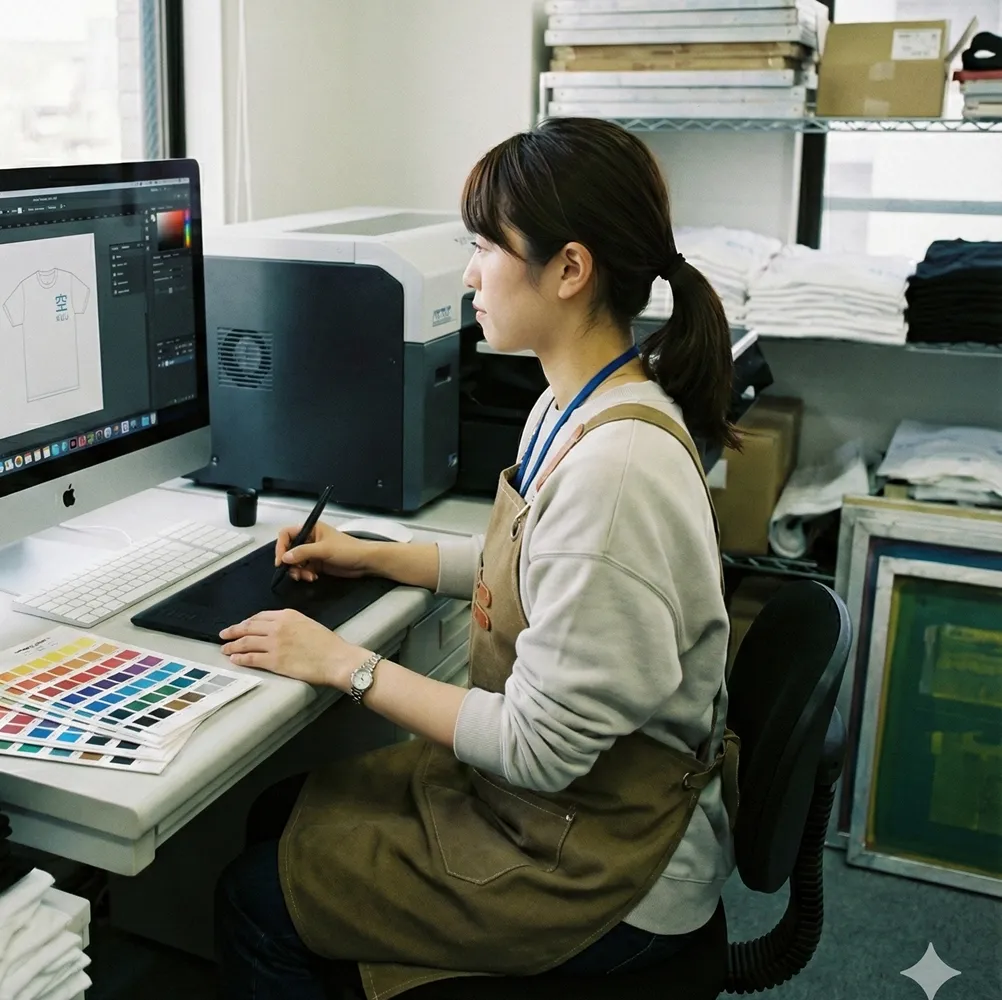
プリントTシャツを作るには、どの方法であっても、まずデザインを用意しないといけません。
デザインの作成方法はいくつかありますが、ここでは3つのやり方について解説します。
自作する
まず、自分でデザイン作成ソフトやCanvaなどのツールを使って作成する方法があります。絵に自信がある方は、フリーハンドで描くという方法も。
ソフトやツールを使う場合は、本格的なデザインを作成できますが、デザイン初心者には難しく感じてしまうかもしれません。使い慣れている方は、自分でオリジナルのデザイン作成に挑戦してみるのもよいですね。
Tシャツ作成サービスの機能で作成する
Tシャツ作成サービスとは、サイトやアプリで作ったデザインでそのまま発注できるサービスを指します。
例えば、ユニクロが提供するサービスの「UTme!」、スマホの写真やInstagramに投稿した画像を使ってTシャツを作れるアプリ「SnapTee」などがあります。
それぞれゲーム感覚でデザイン作りを楽しめる反面、審査があったりデザインの自由度が低かったりというデメリットもあります。
オリジナルプリント事業者に作ってもらう
専門のプリント事業者にデザイン作成を依頼するという方法もあります。
自分で作った完成デザインを渡してそのままプリントするやり方もありますが、ラフ画や写真から事業者のデザイナーにデザインを作成してもらうこともできます。
コストはかかりますがオリジナルデザインを手軽に作ることができるので、絵が苦手な人や、プロの本格的なデザインを利用したい人には最適の方法です。
「watasiino!!」では、手書きのラフ画や写真から本格的なデザインを作成いたします。もちろんそのままプリントオーダーも可能。柔軟に対応できるので、お客様のご要望に可能な範囲でお応えできるのが強みです。
自作プリントTシャツのデザインに関する注意点
自分でプリントTシャツを作る際には、著作権について注意しないといけません。
著作権とは、文芸・学術・美術・音楽などの作品(著作物)に対して、無断でコピーされたり勝手に利用されたりすることのないよう、創作した人(著作者)の権利を保護するものです。
著作者が作ったキャラクターなどのデザインを勝手に使用すると、著作権侵害にあたります。
有名なデザインやロゴを真似たパロディもユーモアがあって人気ですが、作るときには注意が必要です。
トラブルを防ぐために原作者に許可を得て使用するのが理想ですが、現実的ではありません。
高品質なプリントTシャツを作るならwatasiino!!におまかせ◎
自分でプリントTシャツを作ることもできますが、「失敗のリスクがあって不安」という方は、専門のプリント事業者に依頼するのが安心です。
オリジナルプリントサービス「watasiino!!」なら、デザイン作成からプリントまでワンストップで対応できますので、手軽にオリジナルのプリントTシャツを作ることが可能です。
デザインは丸投げOKで、ラフ画や手書きイメージ・写真などを共有すれば、プロのデザイナーが本格的なデザインを作成いたします。
プリントはフルカラープリント対応なので、イメージどおりの色使いを再現できます。
また、大量注文だけでなく小ロットでの注文も可能なので、「自分用やプレゼント用に1枚だけ欲しい」といったリクエストにもお応えします。
高品質なプリントTシャツの製作は、ぜひ「watasiino!!」におまかせください。LINEからお気軽にご相談くださいね。