

CanvaでのTシャツデザインのやり方と作り方!使える機能や手順
推し活のグッズやクラスTシャツ、家族旅行のおそろいTシャツ。作りたい気持ちはあっても「デザインソフトなんて使ったことがない」と諦めていませんか。
Canvaなら、専門知識がなくてもスマホやパソコンだけで本格的なTシャツデザインが作れます。
この記事では、Canvaの基本的な使い方からデザインの作り方の手順、AI機能の活用法までわかりやすく解説していきます。
目次
CanvaでのTシャツデザインの特徴
Canvaは世界中で使われているオンラインデザインツールです。
Tシャツ作りに関しても、テンプレートや素材、AI機能がそろっていて、デザイン未経験の方でも迷わず作業を進められます。
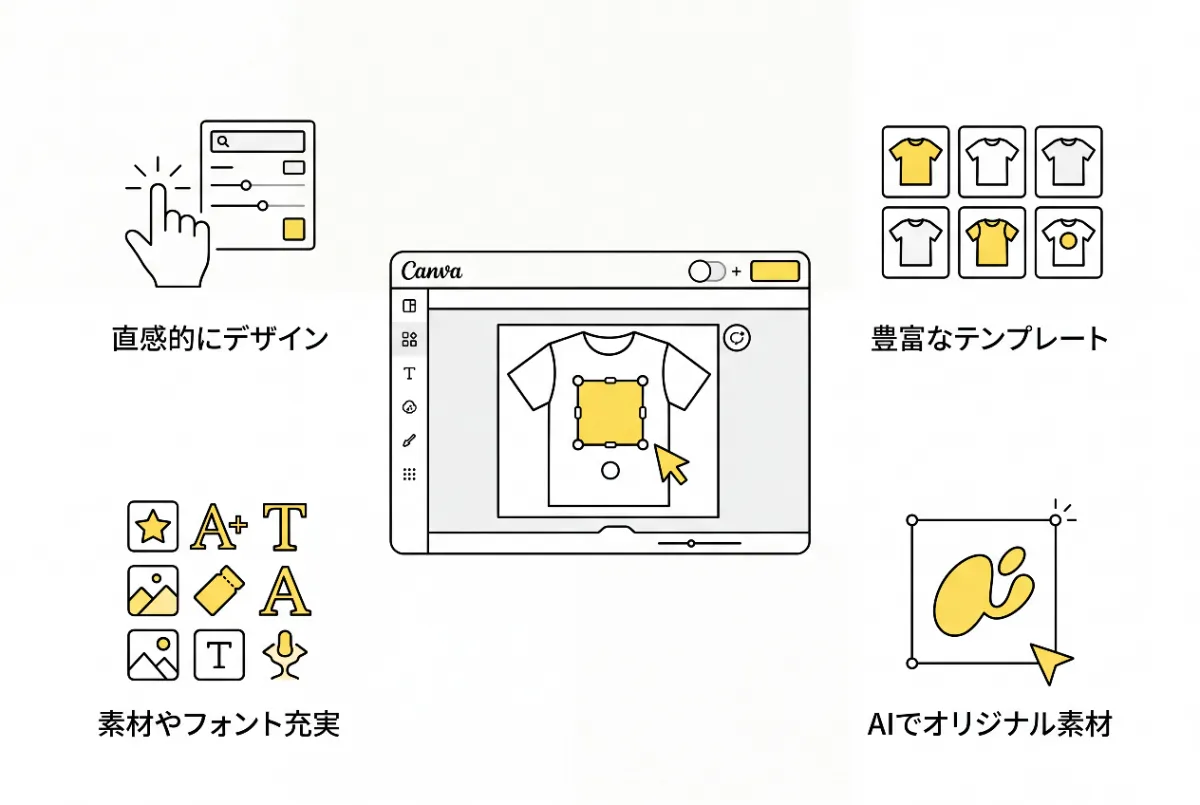
まずはCanvaならではの強みを4つの角度から見ていきましょう。
初心者でも直感的にデザインできる
Canvaの最大の魅力は、画面を見ただけで操作方法がわかる直感的なつくりにあります。
パソコンソフトのように複雑なメニューを覚える必要はなく、画面左側から素材やテキストを選んで、右側のキャンバスにドラッグするだけでデザインが組み上がっていきます。
文字を入れたいときはテキストボックスをクリックしてそのまま打ち込むだけ。
画像の大きさや位置も、指やマウスで直感的に調整できます。
パソコンが苦手な方や、スマホアプリしか使ったことがない方でも、数分触っているうちに操作のコツがつかめるはずです。
また、ブラウザとスマホアプリの両方に対応しているため、通勤中にスマホでラフを作って、帰宅後にパソコンで仕上げるといった使い方もできます。
豊富なテンプレートから作れる
デザインをゼロから考えるのはハードルが高いものですよね。
Canvaにはあらかじめプロが作ったTシャツ用のテンプレートが数多く用意されていて、気に入ったものを選んでテキストや色を変えるだけでオリジナルデザインが完成します。
テンプレートはカジュアルなロゴ風デザインから、ポップなイラスト系、シンプルな一言メッセージ系まで幅広くそろっています。
出典:Tシャツテンプレートでおしゃれなデザインを無料で作成!|Canva
素材やフォントが充実
テンプレートを使わず自分でイチからレイアウトを組みたい場合も、Canvaの素材ライブラリが強い味方になります。
イラストやアイコン、写真、図形などが豊富にそろっていて、キーワード検索するだけで探せます。
フォントの種類も多彩です。手書き風のポップな書体から、シンプルなゴシック体、英字のスクリプト体まで用意されているので、Tシャツのテーマに合わせて文字の雰囲気を変えられます。
AIを使ってオリジナル素材も作れる
Canvaには画像生成AIの機能も搭載されています。
「作りたいイメージが頭にあるけれど、ぴったりの素材が見つからない」というときは、キーワードを打ち込むだけで生成できます。
たとえば推し活グッズで独自のキャラクターイラストを使いたい場合や、クラスTシャツで学校名やマスコットを組み込んだデザインにしたい場合など、既存の素材では対応しきれない場面でAI機能が役立ちます。
生成した画像はそのままキャンバスに配置して、大きさや配置を調整するだけです。
[related id="post-5607"]
通常のCanvaデザイン制作との違い
Canvaはもともとバナーやチラシ、SNS投稿画像を作るツールとして使われてきました。
ただTシャツデザインでは、平面のグラフィック制作とはひと味違う視点が必要になります。
まず大きな違いは、印刷した状態をイメージしながら作れる点です。
Canvaのモックアップ機能を使うと、作成したデザインをTシャツの実物にかぶせたプレビューで確認できます。
「胸元に配置したときの見え方」や「サイズ感」が、この段階でわかるのはTシャツデザインならではのメリットです。
次に、背景透過データを作れる点。
通常のデザインは背景込みで完成させますが、Tシャツプリントでは生地の色を活かすために、ロゴやイラスト部分だけを切り抜いたデータが必要になります。
CanvaはPNG形式で背景を透過した状態で書き出せるので、扱いやすいです。
さらに印刷を前提とした高解像度データや、CMYKに対応した印刷用PDFへの書き出しにも対応しています。
裁ち落とし(トンボ)やマージンの設定も可能なので、印刷会社に渡すデータとしての精度を高められます。
出典:Use margins, bleed, rulers, and crop marks|Canva Help Center
そして何より、デザインの作成から印刷の注文までを一気通貫で進められるのも通常のグラフィック制作にはない特徴です。
デザインが決まったら、そのままオリジナルグッズ制作サービスへ発注するだけなので、初めてTシャツを作る人でも迷いにくい流れになっています。
watasiino!!チーム
CanvaでのTシャツデザインのやり方3ステップ
ここからは実際にCanvaを操作しながら、Tシャツデザインを完成させるまでの流れを見ていきます。
スマホでもパソコンでも操作方法はほぼ同じなので、手元の端末を開きながら一緒に進めてみてください。
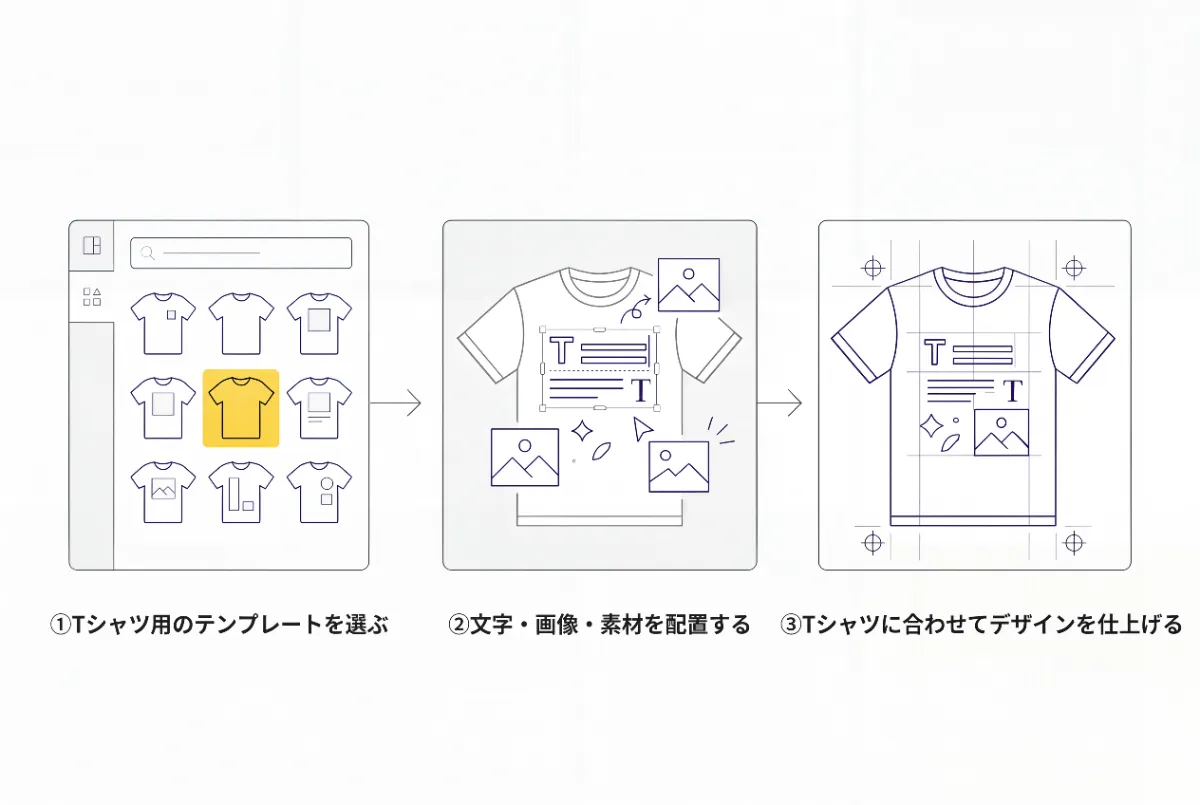
ステップ1:Tシャツ用のテンプレートを選ぶ
まずはCanvaにログインし、検索欄に「Tシャツ」と入力しましょう。すると無地Tシャツの型紙にデザインをはめ込んだテンプレートがずらりと表示されます。
テンプレートを選ぶ際に気をつけたいのが、キャンバスサイズです。
CanvaのTシャツテンプレートは印刷用に最適化されたサイズで作られており、通常は横幅30cm前後・縦幅40cm前後のデザイン領域が設定されています。
テンプレートを使えば自分でサイズを計算しなくても、印刷に適したキャンバスがそのまま用意されます。
ゼロから作りたい場合は「カスタムサイズ」からデザイン領域を手入力することもできますが、初めての方はテンプレートから始めるほうが失敗しにくいですよ。
ステップ2:文字・画像・素材を配置する
テンプレートを選んだら、いよいよデザインの中身を作り込んでいきます。
左側のメニューから「テキスト」を選べば、お好きな文言を入力できます。
フォントは数百種類の中から選べるので、ポップな雰囲気にしたいならデザイン重視の丸みのある書体、シックにまとめたいなら明朝系の書体を選ぶといいですね。
画像を入れたい場合は「アップロード」からスマホ内の写真やイラストデータを取り込めます。
さらにAI画像生成機能を使えば、「桜と猫のイラスト」のようにテキストを入力するだけでオリジナル画像を作ることも可能です。
配置した要素はドラッグで自由に動かせるので、実際にTシャツに着せたときの位置関係をイメージしながら微調整してみましょう。
ステップ3:Tシャツに合わせてデザインを仕上げる
文字や画像の配置が決まったら、全体のバランスを整える最終調整に入ります。
エディター画面右上の「プレビュー」機能を使うと、実際にTシャツに印刷された状態を確認できます。
ここで色味の見え方や文字サイズの大きさをチェックしておくと、仕上がりのイメージと差が出にくくなります。
また、背景が透過されているか、解像度が印刷に耐えるレベルかも忘れずに確認してください。
この確認作業を怠ると、届いた実物のTシャツで文字がぼやけたり背景に不要な白抜きが残ったりすることがあります。
仕上がりに納得できたら、そのままCanvaのエディターから印刷注文まで進められます。
【比較】CanvaでTシャツ直接注文か、印刷業者にデザイン入稿か
Canvaでデザインを作ったあと、そのままCanvaに注文するか、データを印刷業者に入稿するか迷う人は多いです。
手軽さ・料金・自由度の3つの軸で比較してみましょう。
比較軸 | Canvaで直接注文 | 印刷業者にデータ入稿 |
|---|---|---|
手軽さ | デザインから注文まで同じ画面で完結。書き出しや入稿規定の確認が不要 | 高解像度データの書き出しや入稿規定への対応が必要。工程がひとつ増える |
料金 | 少人数分なら手軽だが、1枚あたりの単価はやや割高 | まとめて発注するほど単価が下がりやすい。業者によっては業界最安水準も |
自由度 | カラーやサイズ展開が限定的。印刷範囲もフロント・バック全面のみ | 生地や印刷方法、サイズ展開を用途に合わせて幅広く選べる |
手軽さ
Canvaでデザインを作った場合、そのままCanva上で注文まで完結できます。テンプレート選びからデザイン作成、注文まで同じ画面で進められる点は、初めてTシャツを作る人にとって心強いポイントです。
一方、印刷業者に入稿する場合は、デザインを高解像度画像やPDFで書き出し、業者ごとの入稿規定(塗り足しや解像度、カラーモードなど)に合わせてデータを整える手間がかかります。仕上がりイメージを業者側と何度かやり取りして確認するケースもあり、Canva単体での注文に比べると工程はひとつ増える印象です。
ただし、その分、印刷方法やサイズ展開などを細かく相談できるメリットもあります。
料金
CanvaのTシャツプリントサービスは、テンプレートや素材が豊富に使える手軽さがある反面、1枚あたりの料金はやや割高な傾向にあります。
枚数が多くなるほど、印刷業者へまとめて発注したほうが1枚あたりの単価を抑えられるケースが目立ちます。
watasiino!!チーム
自由度
Canvaで選べるTシャツはカラーバリエーションが限られていて、印刷できる範囲もフロント全面とバック全面のみです。
袖や裾へのワンポイント印刷、生地の種類やサイズ展開の細かな指定はできません。
デザインの自由度は高くても、Tシャツそのものの仕様面では選択肢が絞られています。
印刷業者に入稿すれば、生地の素材やサイズ、印刷方法(シルクスクリーンやインクジェットなど)を用途に合わせて幅広く選べます。
「Printable」なら、凝った加工やパントーンなどの色指定にも対応可能。
デザインはCanvaで自由に作り、仕上げと納期の相談は業者に任せるという使い分けが、結果的に満足度の高い一枚につながりやすいです。
【事例】CanvaでのTシャツデザイン作成例
ここまでの手順を読んでも、実際の仕上がりがイメージできないと不安ですよね。ここでは、Canvaで作ったTシャツデザインの実例を紹介します。完成形を見ることで、自分にもできそうという感覚がつかめるはずです。
こども食堂のメンバーTシャツとして、料理をモチーフにしたイラストや団体名を組み合わせたデザイン。活動内容がひと目で伝わりつつ、スタッフウェアとしての統一感も出ています。
愛猫の写真を4色に加工し、ポップアート風のTシャツデザインにアレンジした例です。お気に入りの写真も、加工やレイアウト次第で印象的なデザインに仕上げられます。
オリジナルイラストを子ども用Tシャツにプリントした例です。
Canvaで作ったデザインをプリントし、家族へのプレゼントにした例です。自作デザインなら、相手の好みや思い出に合わせたオリジナルTシャツを贈れます。
AIデザインでオリジナルのアパレルアイテムを作るなら「watasiino!!」
AIでのデザイン生成から実際のアイテム発注まで、できるだけ手間なくつなげたい方には「watasiino!!」がおすすめです。
デザインが完成したら、そのまま発注まで進められる環境を整えています。
「watasiino!!」は創業20年以上の実績を持つオリジナルプリントサービスです。Tシャツはサイズ展開が100からXXXLまで15サイズと幅広く、推し活の色違いおそろいやクラスT、家族分の作成など、参加人数や体格がばらばらな場面でも選びやすくなっています。
また、取り扱いアイテムもTシャツだけでなく、トレーナーやパンツ、キャップ、アウターなど多岐にわたるので、デザインを1つ用意すれば複数アイテムへの展開も可能です。
価格面では業界最安水準を意識した設定で、無地Tシャツなら300円台からのラインナップもあり、最小1枚からの発注に対応しています。
また、Canvaでデザインだけ仕上げて、入稿するアイテムの種類や価格を自分でじっくり比較したいときは、姉妹サービス「プリンタブル」の活用も選べます。
用途や予算に合わせて、デザインの入稿先を柔軟に使い分けてみてください。
この記事を書いた人

watasiino!!マガジン編集部
オリジナルプリントや刺繍、オリジナルグッズ作成に関する「ためになる情報」を発信しています。創業20年の実績をもとに蓄えてきたオリジナルプリントの知見やノウハウをわかりやすくお伝えします。


