


Canva AIでできることは?無料版の制限、商用利用の注意点を解説
Canvaはデザインツールとして広く使われていますが、近年はAI機能の充実が目覚ましく、使い方の幅が大きく広がっています。「どんなことができるのか知りたい」「無料でも使えるの?」と気になっている方も多いですよね。
この記事では、Canva AIの機能概要から無料版の制限、商用利用の注意点まで、実際に使う前に知っておきたい情報をまとめています。
目次
Canva AIとは
Canvaに搭載されたAI機能の総称です。Canva AIにはAIアシスタントをはじめ、画像生成・編集に使えるマジックスタジオなど複数のAI機能があります。
AIアシスタントは、会話するようにデザイン作業を進められるのが特徴です。チャット欄に「ビジネス向けのプレゼン資料を作って」と入力するだけで、テンプレートの選択から文章の挿入まで一気に進めてくれます。デザインの知識がなくても使いやすい、いわば操作全体をサポートするAIです。
マジックスタジオは、Canva AIの中でも画像や動画の生成・編集に特化したAIツール群です。
なお、2025年に発表された「Canva AI 2.0」では、ブランドキットに登録したフォントやカラーをAIが反映しながらデザインを生成できるようになりました。複数のデザインに統一感を持たせやすく、チームでの制作にも役立ちます。
出典:Canva AI 2.0 – AIデザイン、作文、クリエイティブツール|Canva
Canvaの生成AIでできること
Canva AIには、文章生成・画像生成・動画生成・コード生成・画像編集など、さまざまなAI機能が搭載されています。
チャット形式で使える「AIアシスタント」をはじめ、用途ごとの専用ツールが用意されているため、目的に応じて使い分けられるのが特徴です。
できること | 主なツール・機能 |
|---|---|
文章・コピーの生成 | AIアシスタント、Magic Write |
コードの生成 | AIアシスタント |
画像の生成 | Magic Media(画像) |
動画の生成 | Magic Media(動画) |
デザイン全体の自動生成 | Magic Design |
プレゼンテーションの自動生成 | AIアシスタント、Magic Design |
ウェブサイトの自動生成 | AIアシスタント |
画像の編集・加工 | Magic Edit、Magic Eraser、Magic Expand |
アニメーションの自動付与 | Magic Animate |
AI音声・ナレーションの追加 | AI音声(テキスト読み上げ) |
なかでもAIアシスタントはチャット形式で使えるため、「このバナーのキャッチコピーを3パターン考えて」「ランディングページの構成を提案して」といった相談をそのまま入力できます。
専用ツールを探して操作するより、まずAIアシスタントに話しかけるほうが手軽です。
無料版でできることと利用上限
無料プランでも、多くのAI機能を試すことができます。
ただし、機能によって利用回数や利用できる範囲に制限があります。Canva公式によると、標準AIツール(Standard AI tools)は月200回まで、プレミアムAIツール(Premium AI tools)は月20回までが無料プランの目安です。(2026年6月時点)
出典:Understanding your AI usage - Canva Help Center
Magic Media(画像・動画生成)はプレミアムAIツールに分類されるため、無料プランでの上限は月20回です。
Magic Writeなどの標準ツールであれば月200回まで使えます。画像や動画を頻繁に生成するなら、Proプランへの移行を視野に入れておきましょう。
あわせて読みたい
クラスTシャツのデザインは無料アプリがおすすめ?かんたんに作成するコツは?
初心者でも手軽にワンランク上のデザインを作れる、デザイン系アプリ。クラスTシャツのデザインにも有効活用できます。この記事では、クラスTシャツの担当になった人必見の無料アプリ・ソフト・シミュレーターを紹介しています。アプリを使ったデザイン作成のコツにも触れているので、ぜひ使いやすいサービスをみつけてくださいね。
Canva AIの基本的な使い方
操作の流れはシンプルで、ブラウザでもアプリでも数ステップでAI機能を利用できます。
ここでは代表例として、AIでロゴを作成する手順を紹介します。
パソコンでの使い方
Canva AIの入口として用意されているのが、canva.com/ai の専用ページです。ここにCanvaが提供するAI機能がまとめて掲載されているので、まずこのページにアクセスするのがわかりやすいでしょう。
使いたい機能を選んでログインすると、それぞれの編集画面に進めます。
ロゴを作りたい場合は、AIデザイン生成の機能からプロンプトを入力します。
色・スタイル・業種など具体的に書くほど、イメージに近い結果が出やすくなります。
たとえば「ミニマルなコーヒーショップのロゴ、茶色とベージュ」のように書くと、候補が複数生成されます。プロンプトは日本語で入力できます。
スマホでの使い方
iOS・Android版のCanvaアプリでも、AI機能を利用できます。
アプリを開いたらAI機能またはデザイン作成画面から目的のツールを選び、プロンプトを入力してデザインを生成します。基本的な流れはパソコン版と同様です。
ただし、画面が小さいぶん細かいテキスト入力はやや手間です。プロンプトを練る作業はパソコンで行い、仕上がりの確認や共有はスマホで済ませるという使い分けもできます。
また、機能によっては最新バージョンのアプリでないと表示されないことがあるため、事前にアップデートしておくと安心です。
出典:Canvaアプリの使い方(iPhone・Android)
あわせて読みたい
CanvaでのオリジナルTシャツの作り方。デザインの作成方法も解説
Canvaを使ったオリジナルTシャツの作り方を網羅的に解説しています。デザインの作成から注文までの手順、取り扱っているTシャツのサイズ、デザインの作成方法まで紹介。実際の作成事例や注意点、商用利用・販売についてのこともまとめています。
Canva AIのデザイン生成で作成できるもの
Canva AIで生成できるデザインは、画像・イラスト・ロゴの3種類が中心です。
いずれもcanva.com/aiからアクセスでき、テキストで指示を出すだけで完成品が出てくるので、デザインの専門知識がなくても形になります。
画像
canva.com/aiから画像生成を選び、生成したいイメージをテキストで入力すると、写真風やイラスト風などさまざまなスタイルで画像を生成できます。
縦横比も指定できるため、SNS投稿やバナーなど用途に合わせた画像を作成できます。
スタイルは「写真」「グラフィック」「水彩」「油絵」など複数用意されていて、同じプロンプトでもスタイルを変えると仕上がりがまったく異なります。
イラスト
イラスト生成では、アニメ風・スケッチ風・3D・水彩画風など、テイストを細かく指定できるのが特徴です。
オリジナルプリントアイテムを作りたい場合は、キャラクターやモチーフのイメージをテキストで説明するだけで、プリントデザインのたたき台となるイラストを生成できます。
生成後は必要に応じて色や細部を調整すると、よりイメージに近いデザインに仕上がります。
ロゴ
ロゴ生成では、ブランド名や業種、希望するテイストを入力すると、ロゴ案を複数提案してくれます。
生成後はCanvaのエディターで色・フォント・レイアウトを自由に調整できるので、たたき台として使いやすい機能です。
ゼロからデザインするのが難しくても、AIが出した案を編集するかたちなら作業のハードルがぐっと下がります。
あわせて読みたい
ロゴTシャツのデザイン事例。作成方法や著作権などの注意点も紹介
おしゃれでシンプルなものやパロディなどの個性豊かなデザインを楽しめるロゴTシャツ。この記事では、ロゴを使ったオリジナルTシャツを作りたい方に向けて、ロゴTシャツをデザインする際のポイントや製作事例を紹介します。また、ロゴTシャツの作り方や著作権についてもお伝えします。
watasiino!!チーム
Canva AIで思い通りのデザインを生成するプロンプトのコツ
プロンプト(テキスト指示)の書き方しだいで、生成されるデザインの完成度は大きく変わります。
2つのコツを押さえると、イメージに近い結果を引き出しやすくなりますよ。
[related id="post-5602"]
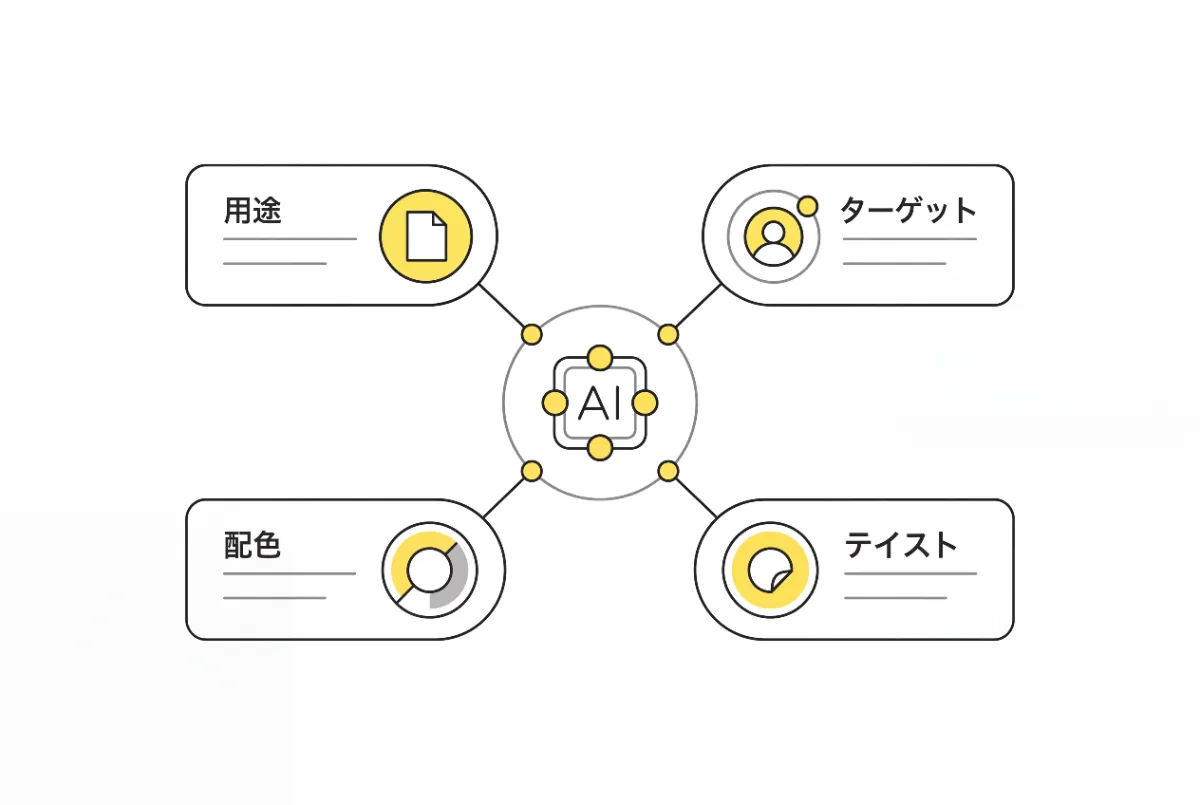
用途・ターゲット・デザインイメージを具体的に伝える
「おしゃれなロゴ」のような漠然とした指示では、Canva AIは無難な結果を返すことが多くなります。
- 用途
- ターゲット
- 配色
- テイスト
の4点をセットで伝えると、イメージに近いデザインが出やすくなります。
たとえばTシャツプリント用のロゴを作るなら、「20代向けのカフェのロゴ。コーヒーカップのイラスト入り。ネイビーとオフホワイトの2色。シンプルでヴィンテージ感のあるデザイン」のように指定します。
「ロゴを作って」と入力するだけの場合と比べると、出力のバラつきが明らかに減ります。
一度で完成を目指さず、プロンプトを改善しながら生成する
最初の生成結果がイメージと合わなくても、プロンプトを少しずつ修正しながら再生成するのが現実的な進め方です。
「もう少し線を細くしたい」と感じたら「細いラインのみで構成されたミニマルなデザイン」、「色が違う」と感じたら具体的なカラーコードや「アースカラー」などの色味を追加してみてください。
一度の生成で完成を目指すより、何度かプロンプトを調整しながら詰めていくほうが結果的に早く仕上がります。
生成のたびに何を変えたかをメモしておくと、どの表現が効いたかあとから振り返りやすくなりますよ。
Canva AIの商用利用に関する注意点
Canva AIで作ったデザインをグッズ化や販売に使う場合、利用規約と著作権まわりのルールを把握しておく必要があります。
Canva AIで生成した画像は、Canvaの利用規約に従う限り作成者が所有できるとCanva公式が明示しています。
ただし、AI生成コンテンツの著作権法は国によって異なり、独占的な権利が保証されるわけではありません。日本でもAI生成物の著作権の扱いは現在進行形で議論されている領域なので、「自分が作ったから何にでも使える」と単純には言い切れない状況です。
また、プロンプトへの入力素材にも注意が必要です。他人の著作物をもとにした指示文を使った場合、出力物の権利関係が複雑になります。
Canvaの利用規約では、入力に必要なすべての権利を利用者自身が保有していることを保証するよう定めており、権利のない素材の使用は規約違反にあたります。
加工会社に入稿する場合はさらに確認が必要です。
Canvaが提供するテンプレート上のフォントや写真素材には第三者ライセンスが絡むため、それらを含むデザインは商用印刷に使えないケースがあります。AI生成画像だけで構成したデザインであっても、入稿前に使用素材のライセンスを一つひとつ確認しておきましょう。
[related id="post-5603"]
Canvaで作ったデザインは「watasiino!!」でオリジナルアイテムにしよう
Canva AIで作成したデザインは、データとして持っているだけではもったいないです。
実際にアイテムにプリントすることで、ブランドグッズや販促物、日常使いのアイテムとして活躍します。
オリジナルプリントサービス「printable」なら、Canvaで作ったデザインをそのまま入稿して、Tシャツ・パーカー・パンツ・キャップ・トートバッグ・エプロンなど幅広いアイテムにプリントできます。
一方で、デザイン作成からプリント注文までを1つのサービスで完結させたい場合は、「watasiino!!」を利用する方法もあります。
「watasiino!!」にはAIデザイン作成機能が搭載されており、AIでデザインを作成し、そのままアイテムを選んで加工を注文できます。
「watasiino!!」上でAIを使ってデザインを作り、アイテムを選んで、そのまま加工を注文する——この一連の流れをサービス内で完結できます。
Canvaと「watasiino!!」、使いやすいほうを選んで始めてみてください。
「watasiino!!」は自社工場でプリント加工を行っているため、中間マージンが発生しません。業界最安水準の価格を実現できているのはそのためです。
創業から20年以上の実績があり、品質面でも安心して使えるサービスです。
この記事を書いた人

watasiino!!マガジン編集部
オリジナルプリントや刺繍、オリジナルグッズ作成に関する「ためになる情報」を発信しています。創業20年の実績をもとに蓄えてきたオリジナルプリントの知見やノウハウをわかりやすくお伝えします。